이 문서에서는 포지션 추적 캠페인을 설정하는 방법을 단계별로 안내합니다.
Semrush에서 첫 번째 폴더를 만들면 제공한 도메인에 대해 포지션 추적이 자동으로 구성되고 시작됩니다. 초기 크롤링이 완료되면 왼쪽 메뉴의 포지션 추적 도구 또는 홈페이지로 이동해 결과를 볼 수 있습니다.
이후에 만드는 모든 폴더의 경우 포지션 추적을 수동으로 구성해야 합니다. 이렇게 하려면 포지션 추적에서 새 폴더를 만들고 안내에 따라 감사 캠페인을 구성하고 실행하세요.
1단계: 타겟팅
설정 창의 첫 번째 단계 맨 위에서 캠페인의 루트 도메인이 기본값으로 표시됩니다. 하지만 추적할 영역은 드롭다운 메뉴에서 변경할 수 있습니다. 이를 통해 루트 도메인, 서브도메인, URL 또는 하위 폴더 중에서 선택할 수 있습니다.

가능한 한 많은 데이터를 얻으려면 루트 도메인 추적부터 시작하는 것이 좋습니다. 하지만 걱정하지 마세요! 캠페인을 시작한 후에는 언제든지 이 설정을 변경할 수 있습니다.
웹사이트의 매우 특정한 부분에 집중하려는 경우, 여기에 서브도메인, URL 또는 하위 폴더를 입력하면 됩니다.
하지만 서브도메인, URL, 하위 폴더의 모든 포지션은 어쨌든 이전 데이터에 저장됩니다.
따라서 루트 도메인 추적부터 시작하고, 캠페인이 시작된 후 서브도메인과 URL을 살펴보며 실험하는 것이 가장 좋습니다.
검색 엔진 및 기기 유형
도메인 드롭다운 바로 아래에서 검색 엔진 및 기기 필터를 찾을 수 있습니다. 검색 엔진을 Google, Bing, Baidu, ChatGPT, Google AI 모드 중에서 변경할 수 있습니다. 현재 Baidu에서의 추적 결과는 국가 수준과 데스크톱 기기에서만 사용할 수 있습니다.
검색 엔진 바로 옆에는 기기 유형이 있습니다. 검색 결과는 데스크톱, 모바일 폰, 태블릿마다 다르므로, 마케팅 활동을 가장 많이 추적하려는 기기를 선택하세요.

참고: 캠페인을 설정한 후에는 원래 위치와 기기 유형을 변경할 수 없습니다. 이 단계에서 계속하기 전에 설정을 다시 한번 확인해 주세요.
하지만 초기 설정 후에는 추가 캠페인을 추가하여 여러 기기(데스크톱, 휴대폰, 태블릿), 위치(우편번호 수준까지), 검색 엔진(Google, Bing, Baidu, ChatGPT, Google AI 모드) 전반에서 웹사이트의 검색 가시성을 추적할 수 있습니다. 이 기능은 SEO 툴킷 구독의 Guru 및 Business 등급 사용자에게만 제공됩니다.
캠페인이 도시 수준으로 설정되어 있다면, 캠페인 내에서 지역 및 국가별 검색량 데이터를 전환할 수 있습니다.
위치
다음으로, 캠페인 위치를 선택할 수 있습니다. 국가, 주/지역, 도시 또는 우편번호에 특정한 결과를 추적하도록 캠페인을 설정할 수 있습니다.
위치를 입력한 후에는 포지션 추적에서 키워드의 지역 검색량 또는 국가 검색량을 표시할지 선택합니다. 포지션 추적 캠페인이 실행되면 지역 검색량과 국가 검색량을 전환할 수 있습니다.

로컬 비즈니스나 위치 기반 캠페인의 경우, 이 단계는 웹사이트로 실제 타겟팅하는 지역의 결과를 추적하도록 도구를 설정하는 데 매우 중요합니다.
로컬 팩
마지막으로, 캠페인 설정의 마지막 단계는 비즈니스 이름을 입력하는 것입니다(해당하는 경우) 이 기능은 로컬 팩 결과와 함께 표시됩니다. 사이트의 로컬 팩 결과를 추적하려면, 비즈니스 이름을 표시되는 그대로 정확히 입력해야 합니다.
즉, 비즈니스 이름을 축약하거나 줄이지 말고, 이름을 잘못 입력해서도 안 됩니다. 이렇게 하면 로컬 키워드를 추적하는 경우 비즈니스가 로컬 팩에서 순위를 차지하는 모든 키워드를 식별할 수 있습니다.

2단계: 키워드
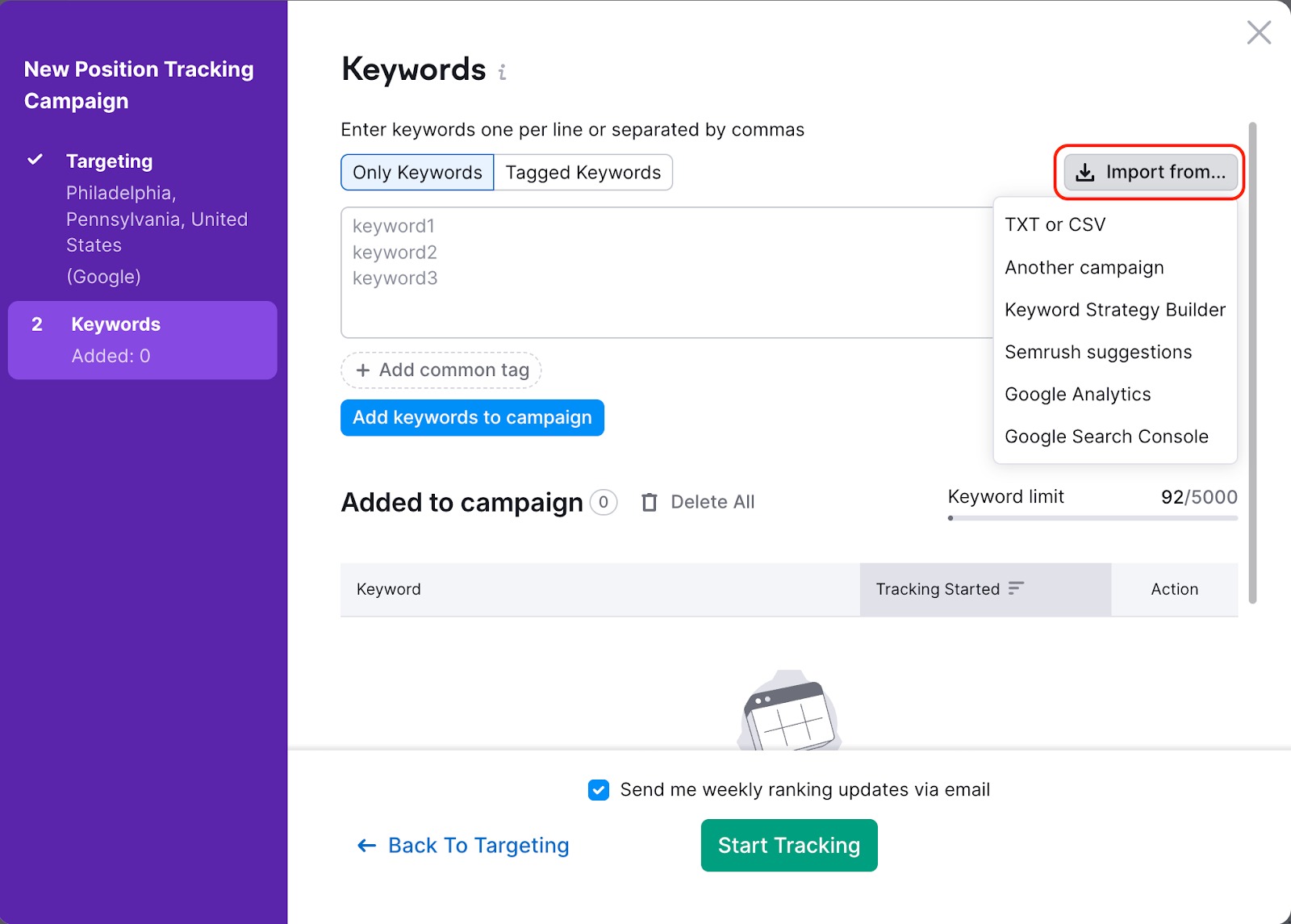
타겟팅 설정을 구성한 후에는 이제 캠페인에 키워드를 추가할 차례입니다. 키워드를 추가할 때 .txt 또는 .csv 파일, 기존 포지션 추적 캠페인, Semrush 보고서(Semrush 제안), Keyword Strategy Builder, Google 애널리틱스, Google Search Console에서 키워드를 가져올 수 있습니다.
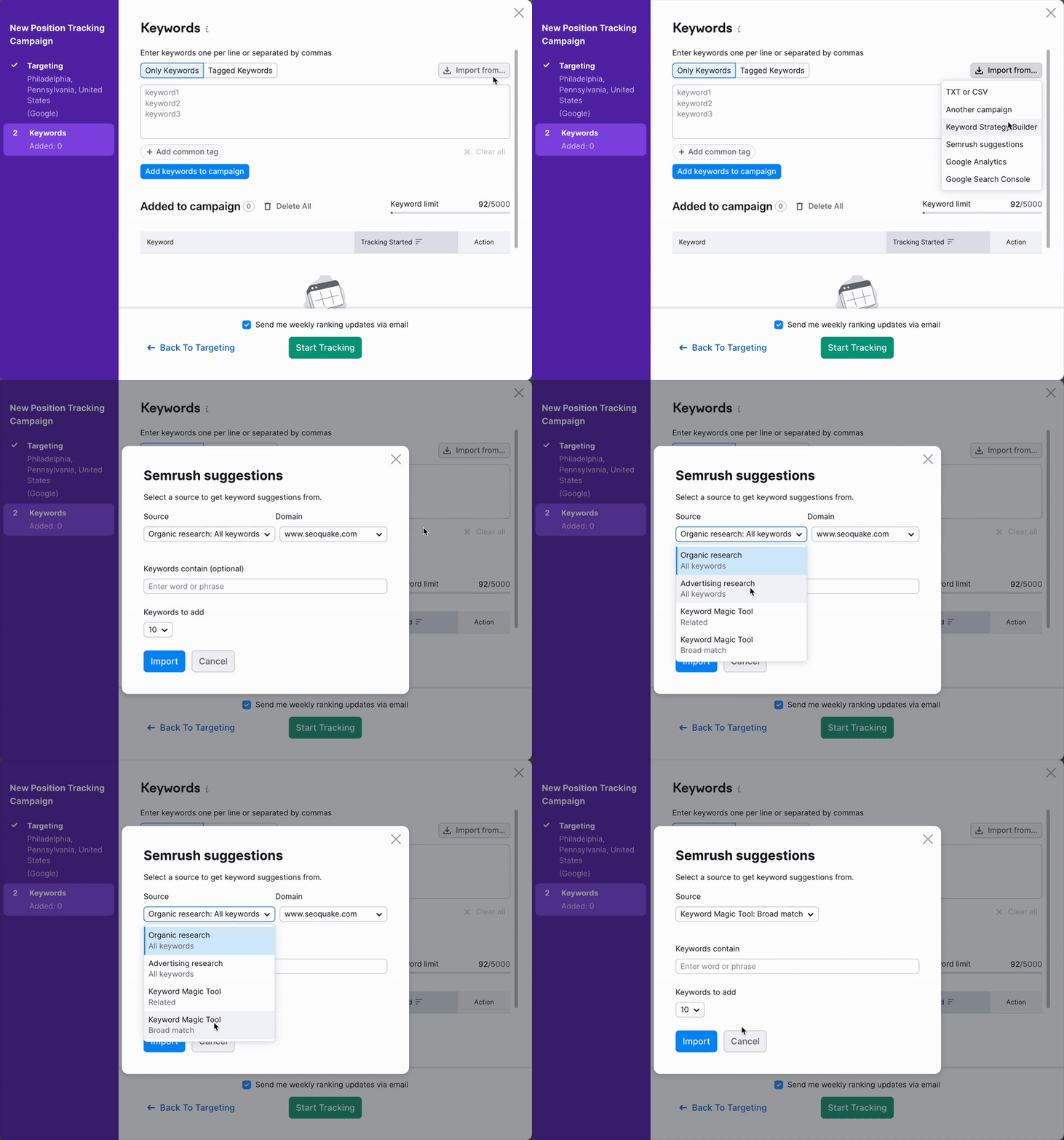
Semrush에서 키워드를 추가할 때는 자연검색 포지션 보고서, 광고 포지션 보고서, 그리고 키워드 매직툴의 관련 키워드 또는 확장검색 키워드에서 키워드를 추가할 수 있습니다.
Google Analytics에서 가져오는 것은 귀하의 키워드 목록을 GA4 > 수집 > 개요 > 수동 캠페인 보기 > 세션 수동 용어에 추가하여 귀하의 위치 추적 캠페인에 포함시킬 것입니다. 수동 보고서가 보이지 않으면 이 가이드를 참고하세요.
.csv 파일을 업로드할 때는 첫 번째 열에 모든 키워드를 포함해야 합니다. 다른 열의 정보는 가져오지 않습니다.
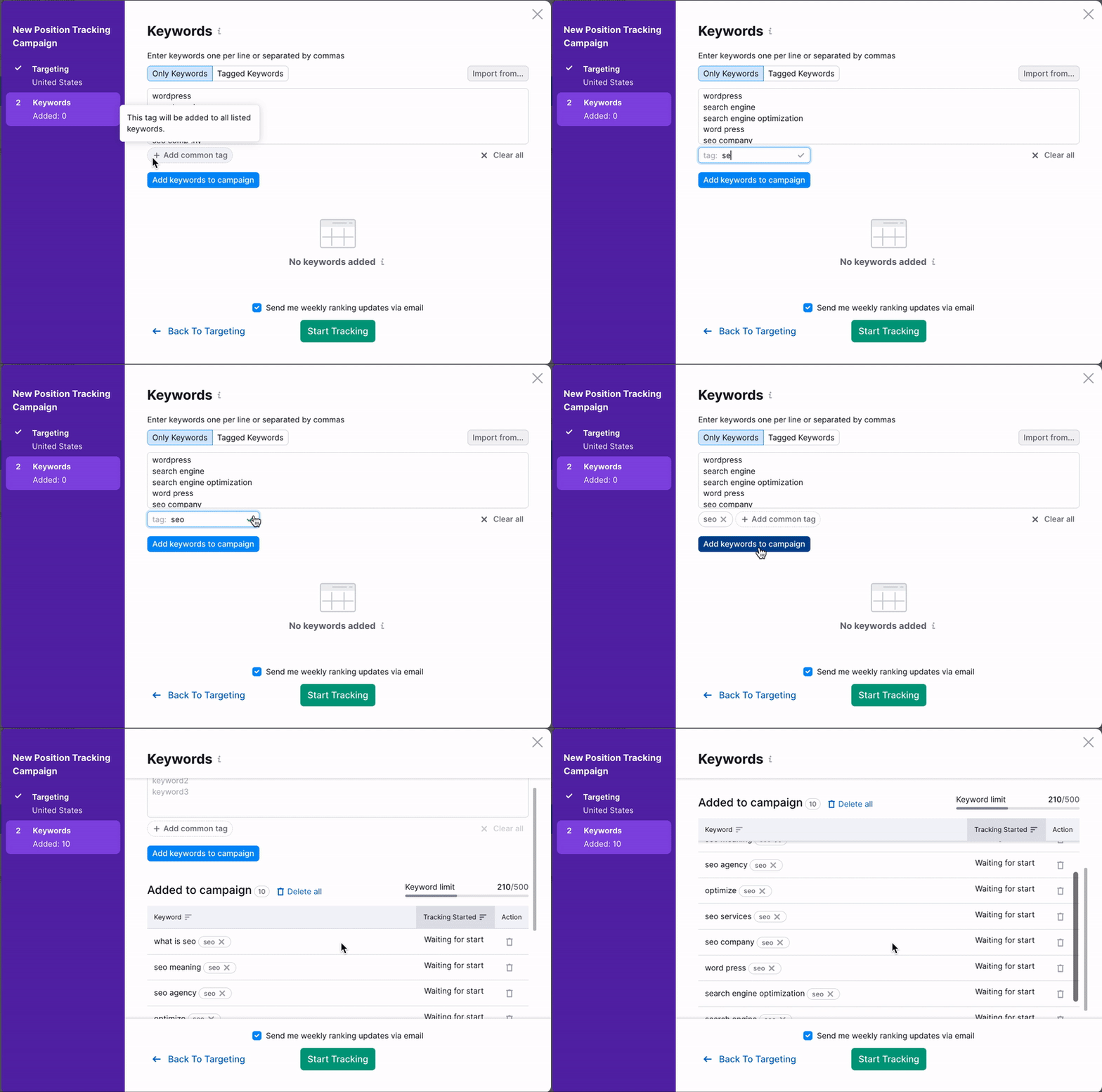
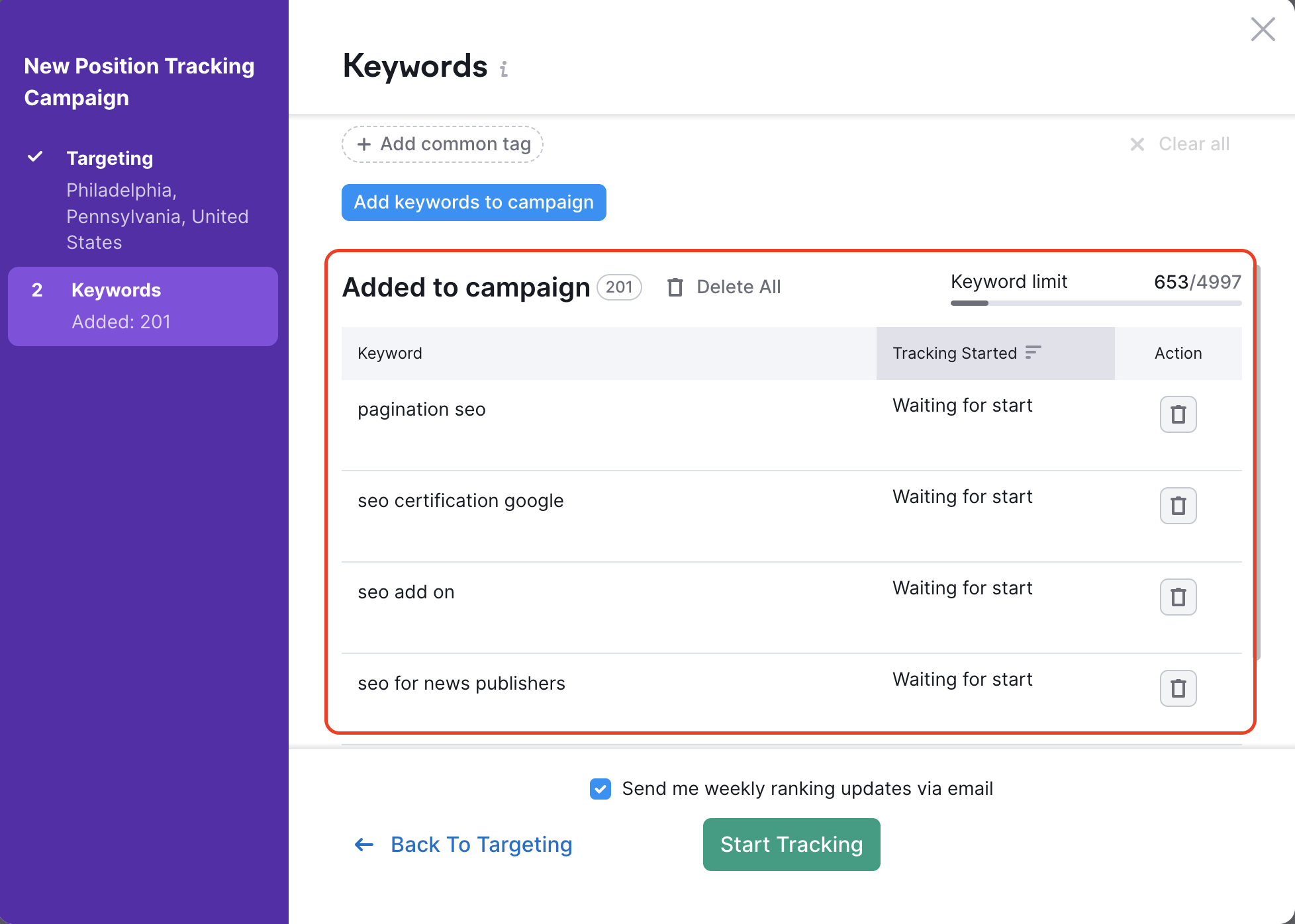
샌드박스에 키워드를 추가할 때 캠페인에 추가하기 전에 키워드 그룹에 태그를 지정할 수 있습니다.
샌드박스의 모든 키워드에 같은 태그를 사용하려면 샌드박스 아래에 있는 "공통 태그 추가" 버튼을 클릭하기만 하면 됩니다.
하지만 개별 키워드에 여러 태그를 만들고 싶다면, 태그 키워드 탭에서 각 태그를 해당 키워드와 쉼표로 구분해야 합니다.
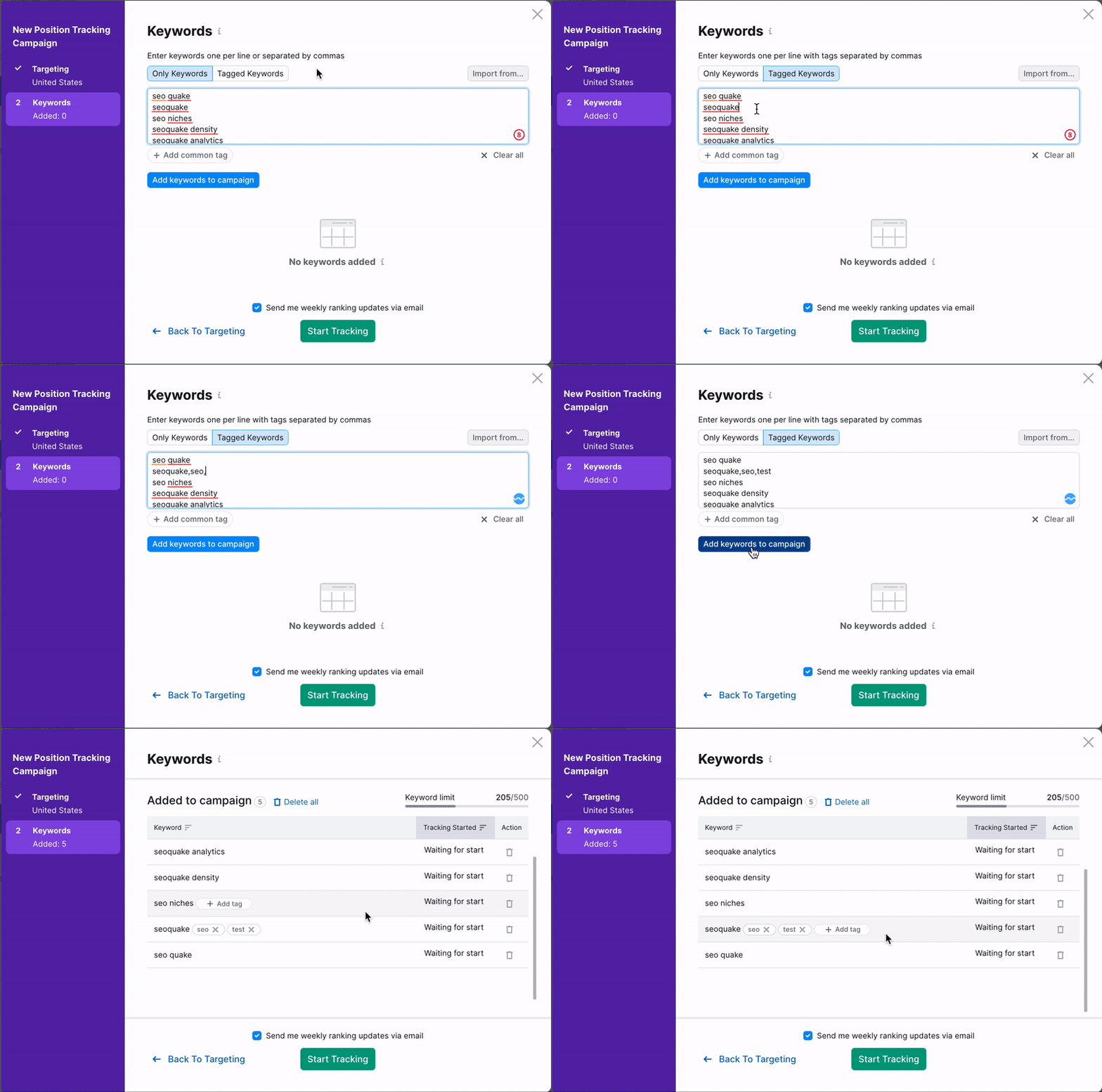
캠페인에 적용하는 태그를 더 구체적으로 설정할수록, 캠페인이 진행되는 동안 다양한 키워드의 순위를 더 쉽게 분석할 수 있습니다.
캠페인을 시작하기 전에 캠페인에 추가됨 리스팅에서 타겟 키워드를 검토하고 녹색 "추적 시작" 버튼 위의 작은 체크박스로 매주 업데이트를 이메일로 받을지 여부를 선택하세요. 이 업데이트를 통해 도메인이 Google에서 상위 3위, 상위 10위, 상위 20위, 상위 100위 결과에 대해 순위가 매겨진 키워드 수를 요약해서 확인할 수 있습니다. "추적 시작" 버튼을 누르면 캠페인이 데이터 수집을 시작합니다.
캠페인 또는 폴더 업데이트 또는 삭제
설정하는 동안 실수했는데 수정하고 싶거나, 이미 설정한 후에 포지션 추적 캠페인에 키워드를 더 추가하고 싶다면 몇 가지 옵션이 있습니다.
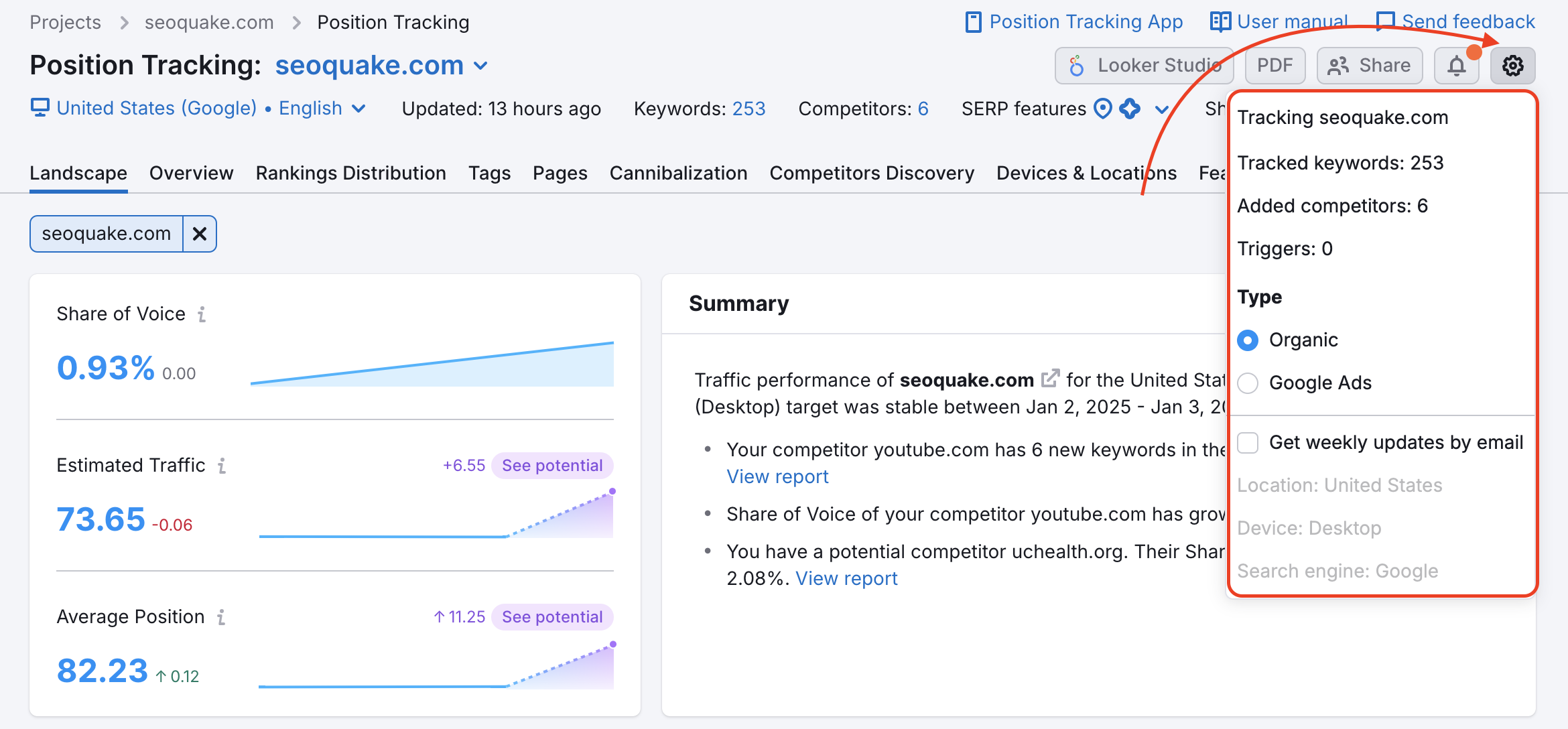
먼저, 처음에 포지션 추적 캠페인을 설정할 때 사용한 것과 같은 창인 포지션 추적 설정에서 키워드를 추가하거나 삭제할 수 있습니다. 설정 메뉴를 열고 트래킹 중인 키워드를 선택하면 찾을 수 있습니다.
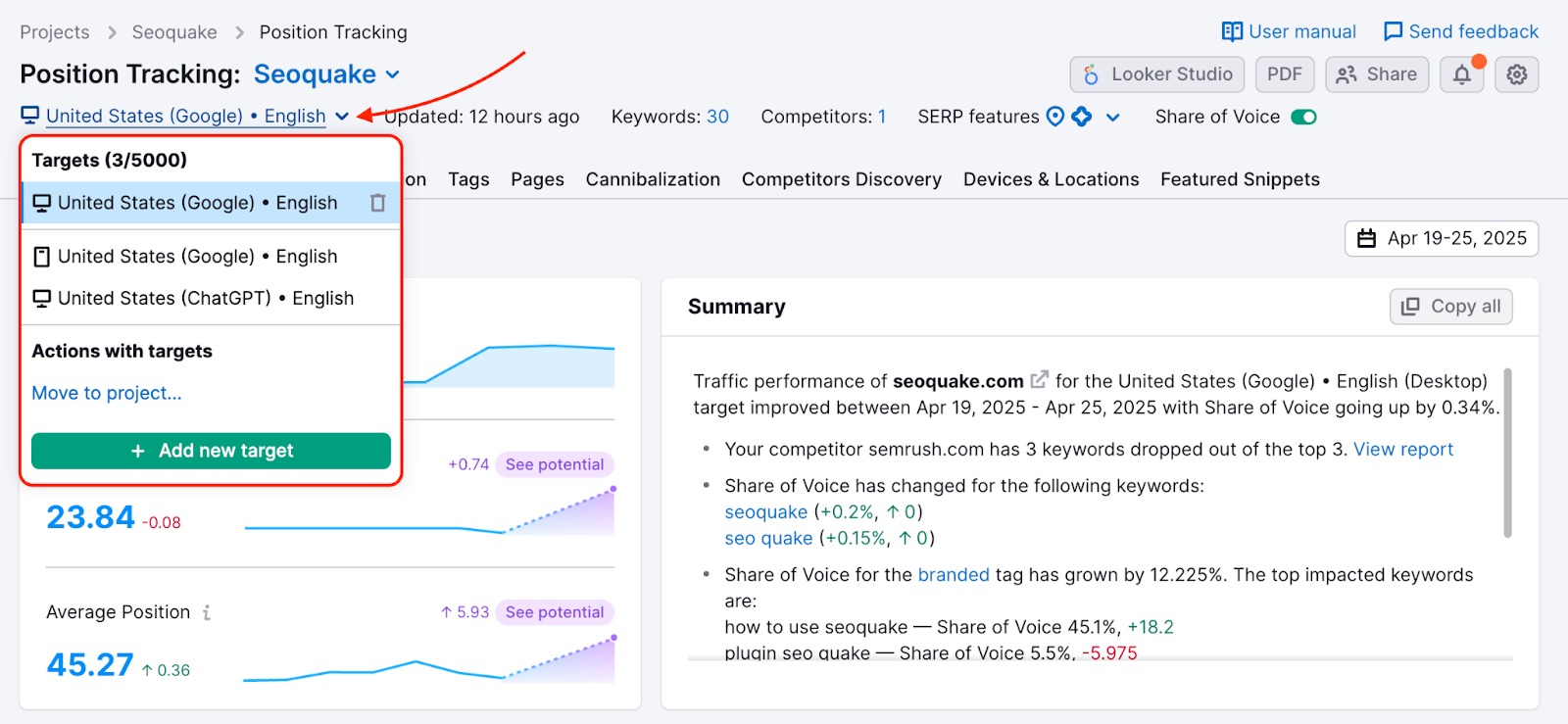
Guru 또는 Business SEO 툴킷 구독을 이용 중인 경우, 멀티타겟팅 기능을 사용해 새 폴더를 삭제하고 다시 만들지 않고도 추가 캠페인을 생성할 수 있습니다. 하지만 동일한 캠페인을 중복으로 만들 수는 없으므로, 계속하려면 다른 검색 엔진, 기기 유형, 위치 또는 언어를 선택해야 합니다.
멀티타겟팅으로 여러 개의 포지션 추적 캠페인을 설정한 경우, 캠페인 상단 메뉴의 위치 드롭다운에서 더 이상 필요하지 않은 캠페인을 삭제할 수 있습니다. 이렇게 하려면 현재 보고 있는 위치를 클릭해 메뉴를 펼친 다음, 제거하려는 캠페인 옆의 휴지통 아이콘을 클릭하세요.
멀티타겟팅을 사용하지 않거나, SEO 툴킷 구독이 없거나, Pro SEO 툴킷 구독을 이용 중인 경우, 폴더 전체를 삭제하지 않고는 포지션 추적 캠페인을 삭제할 수 없습니다. 폴더를 삭제하면 설정한 웹사이트 모니터링 데이터가 모두 제거되며, 포지션 추적만 삭제되는 것은 아닙니다.
 돌아가기: Semrush 툴킷 카테고리